旅行に行った時の、観光地の看板に書いてあったなが~い文章を写真に撮ったり、回覧できたお知らせを写真に撮ったり、スマホで簡単に写真に撮れるけど、その文章の文字を使いたいと思った時、人の手でキーボードから入れたり、音声で入れたりするのって、面倒くさい、これが現代です。昔はごく普通でしたけど、
スマホなら、グーグルレンズやらアイホンカメラアプリでいろいろありますが、パソコンを使っていると、わざわざ、スマホで撮って文章をメールで送ったり、文章のファイルにしてクラウドに保存してなど、ちょっと面倒です、そんな時に、便利そうな方法をご紹介します、
今回は、Snipping Tool(スニッピング・ツール)を使った方法です、windows11でも、3年前くらいのwindowsUpdate(Windowsの更新)のアップグレードで入ってきた機能です、表示されない方もいるかもしれませんので、気を付けてね。
先ずは、対象の写真(文字や文章を撮りたい画像)を用意します、
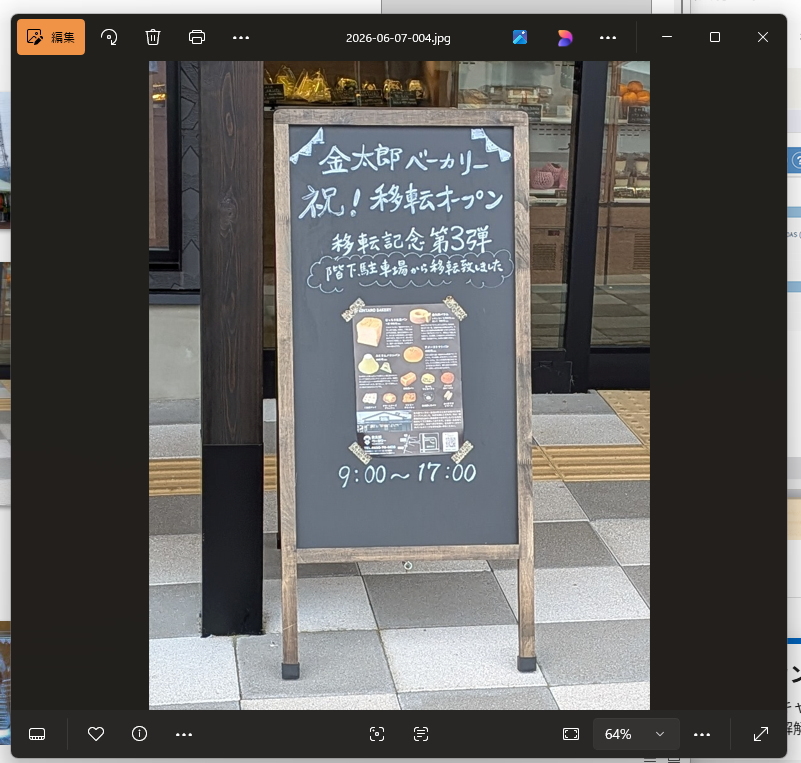
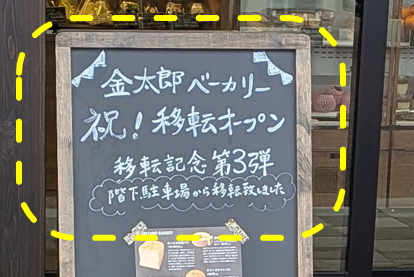
今回は、小山町の道の駅に行った時の 手書きの看板の写真です。手書きでもきれいに書いてあると、けっこう認識してくれます。上の黄色の点線の文字を取り出してみようと思います。
識別の精度を上げる(誤字をへらす)方法は、文字を大きく表示させることです。
Snipping Tool(スニッピング・ツール)を開きます。
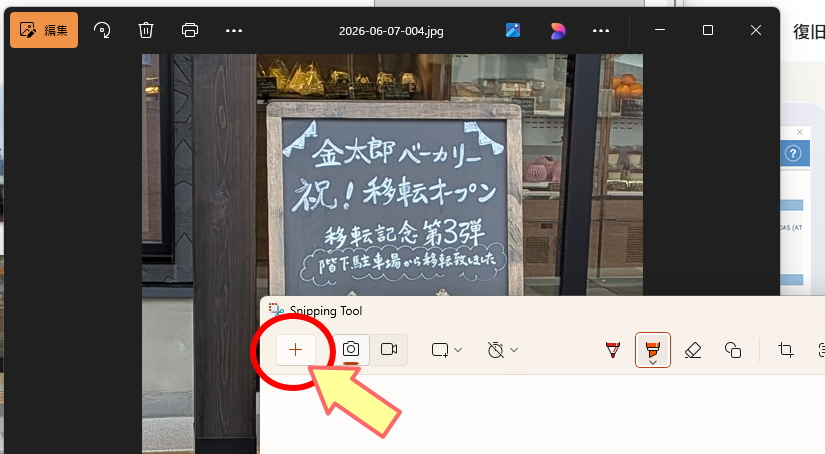
写真とSnipping Tool(スニッピング・ツール)が開けたら、新規(+)をクリックします
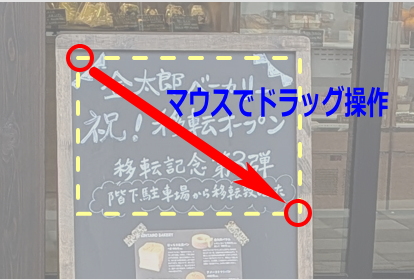
写真のように四角形の対角線の左上から右下へ、マウスでドラッグ操作、左ボタンを押したまま、右下へ動かして、最後に指を放す、この間に四角い枠が表示されるので、ゆっくり操作してください。
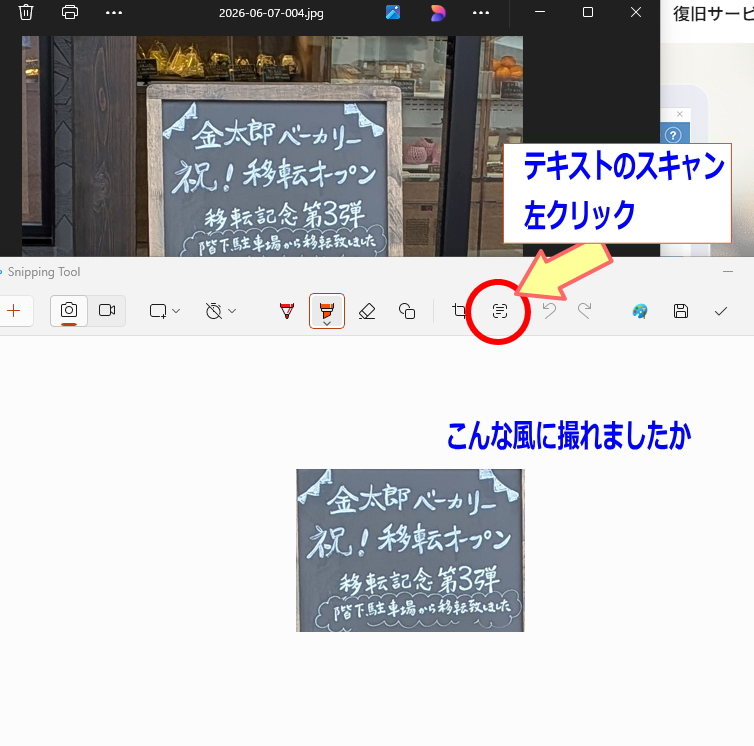
Snipping Tool(スニッピング・ツール)の中に画像が入りましたら、「テキストのスキャン」ボタンをクリックします、文字の部分を自動的に識別します。
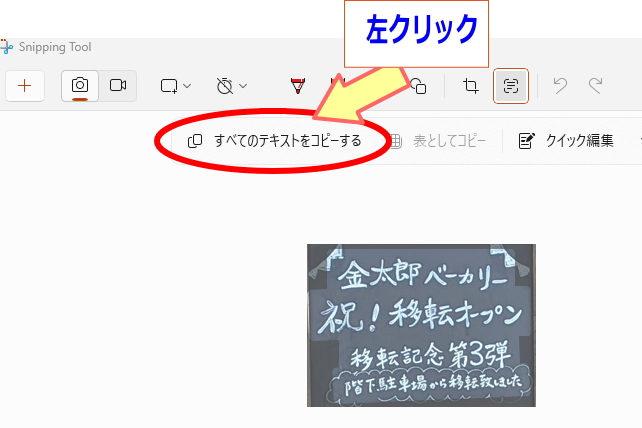
少し経つと、「すべてのテキストをコピーする」という文字とアイコン(マーク)が表示されます。どちらでも良いので、左クリックします。
この瞬間に、文字や文章が「クリップボード」に一時保管されます。クリップボードは「マイドキュメント」や「ピクチャー」などのフォルダーではなく、仮想的(バーチャル)・一時的に記憶していることの様なものです。
では、その「クリップボード」にあるものを出すにはどうするか、そこにあるものは、「テキストをコピー」操作したのだから、そこにあるものは「テキスト」=文字です。エクセルやワードやインターネット検索の時に文字を入れるところ・メモ帳、などに入れることが出来るわけです。
今回は、メモ帳に入れる操作を紹介します。
メモ帳を開き(起動)ます、そしてメニューの「編集」をクリックして、リストの中の「貼り付け」をクリックします。
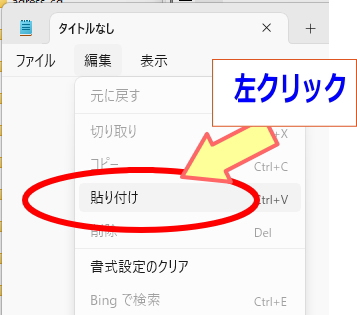
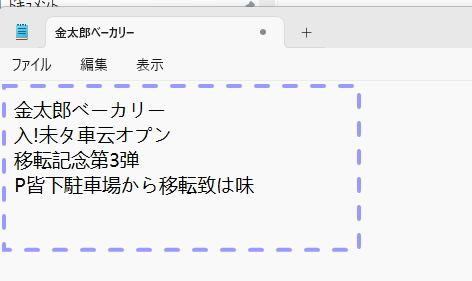
点線の枠は表示されませんが、文字が貼り付けられ、表示されました。
一つの文字ではなく、選んだ文字が複数がコピーされ・貼り付けられたのです。手書きの文字を識別しているので、誤字は出ます、でもま~ま~の精度でしょ。看板の文字や新聞や広告の活字、ワードやエクセルなどで印刷したフォントの文字などは、ほとんど100%の精度で取り出すことが出来ます。
では、いろいろ試してみてください。
コメント