四角い正方形、点々がいっぱいあるやつ、そう、QRコードと呼ばれるもの、最近はいろんな所に使われて来て、わが裾野市の広報(自治体月刊誌)も紙面のページ数を減らしたり、関連情報をいれたりするのに使われています。
スマホでは、QRコードアプリで簡単に開くことが出来ますが、パソコンのモニター上では、操作方法がピンとくる人は少ないんです、いくつか簡単な方法のうち、今回はその中の一つを紹介します、
Snipping Tool(スニッピング・ツール:「切り取る」「(ハサミなどで)切ること」)を使います。
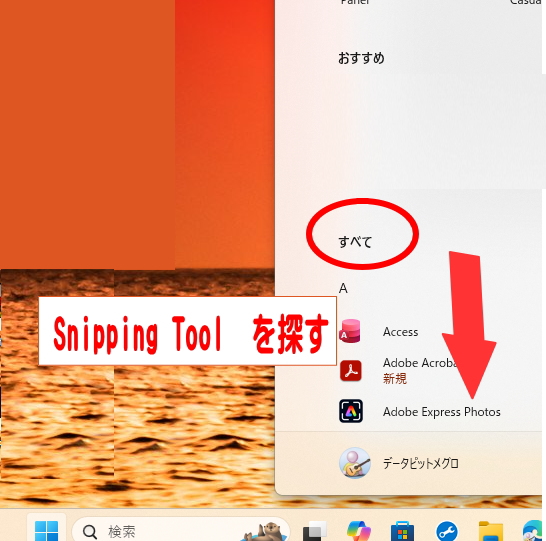
先ずは、Snipping Tool の開き方(実行方法)を覚えましょう。Windowsスタートボタンをクリックして、スタートメニューを開きます、その中の、左側ちょっと下、「すべて」の文字の下のプログラムリストを下が見えるように、スクロールして行きます、「Snipping Tool」の文字を探しましょう
「Snipping Tool」が見つかったらマウスの左ボタンをクリックして開きましょう
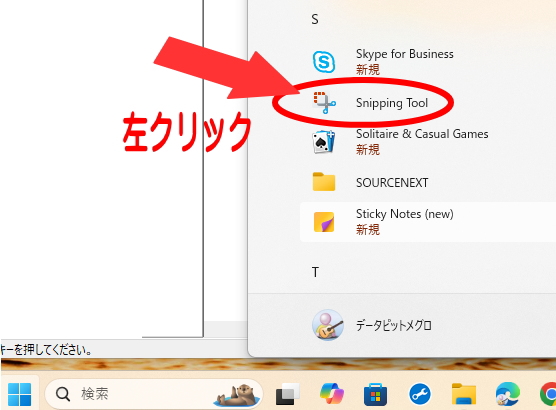
必ず操作の初めに「Snipping Tool」を開いておかなくてもOKです、いろんな場面で、「あ!使いたい」と思った時に開けばいいです。
パソコンのモニターに表示されれば、ホームページ(Edge・Chrome)でも、エクセル・ワード・メールの添付ファイルでも、どんなソフト・アプリ・プログラムでも、QRコードが表示出来たときは、今回の方法が使えます。
では、今回は、エクセルにQRコードが表示された時の例でお話しします。
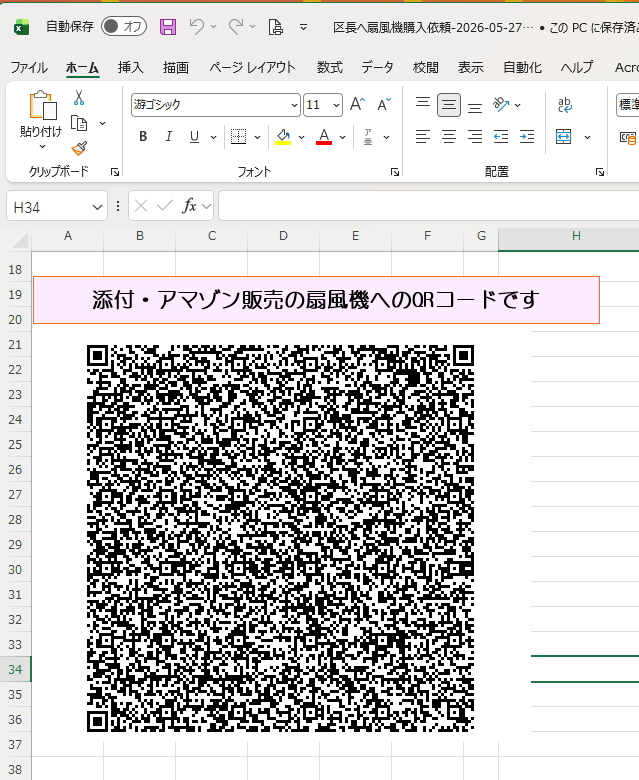
今回はエクセルのファイルの中に、QRコードがある時です、エクセルファイルを開いてQRコードを表示させます、QRコードが小さい時大きすぎるときは、エクセルの拡大縮小表示(ズーム)機能で調整します。QRコードが見ることが出来たら、「Snipping Tool」を開きます、開いたら左上の「新規」ボタンを左クリックします。
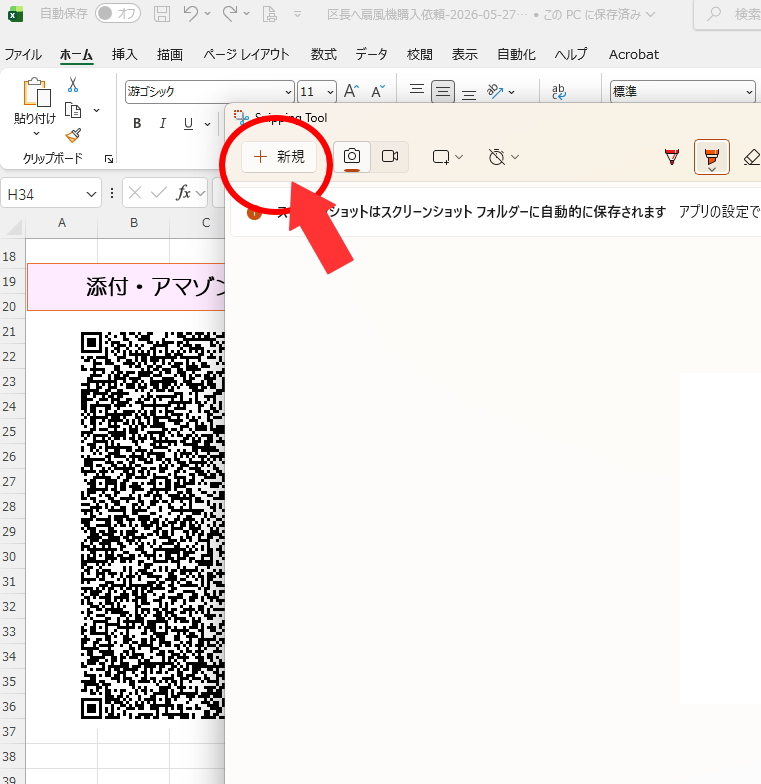
一度画面が、暗く・グレーになります、切り取りたい、エリア(四角形・長方形・正方形)を想定して、左上頂点(かど)と右下頂点(かど)をイメージして、
左上頂点から右下頂点までドラッグ操作します。
左上頂点で、マウスの左ボタンを押しっぱなしで、マウスを移動(引きずるような操作)、右下頂点で指を放します。
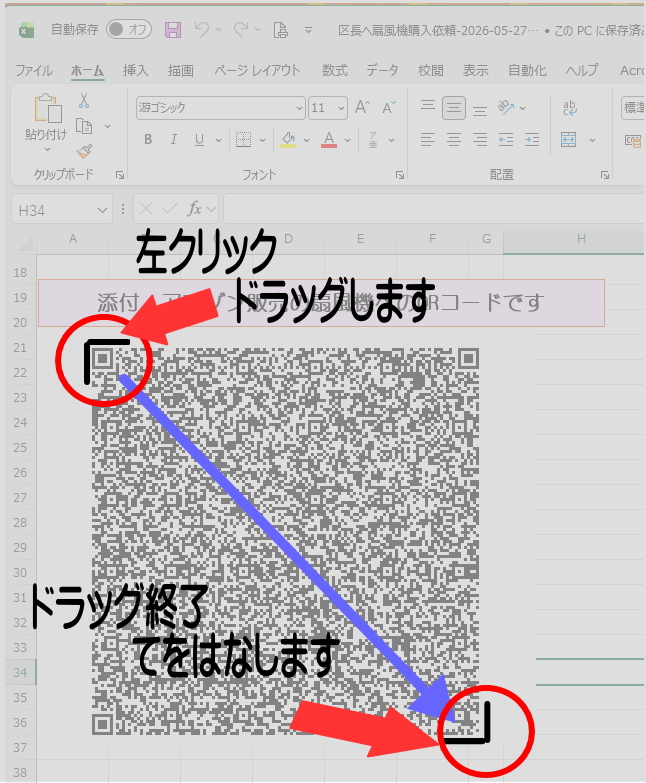
うまく出来ましたか、失敗したら、「Snipping Tool」の左上の「新規」ボタンを左クリックからやり直しましょう、何度でも出来ますよ。
成功したら、「Snipping Tool」の真ん中付近の、開いたら「テキストのスキャン」ボタンを左クリックします、ボタンが見つからない時は、「Snipping Tool」の全体の幅を広げると出てきます。
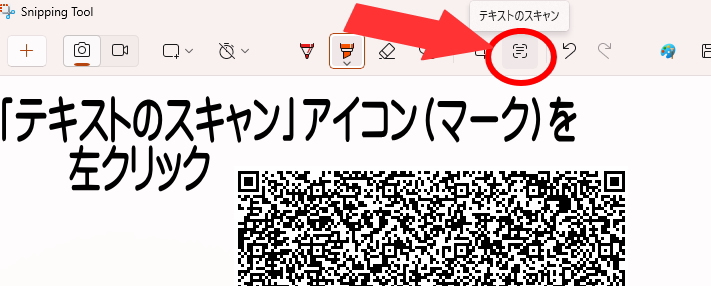
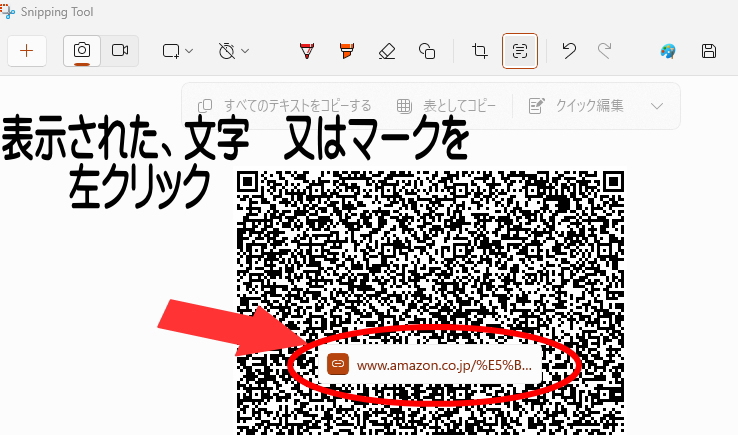
ほんのチョットの時間で、QRコードの真ん中に、マークと文字が現れます、これがQRコードがリンクしているURL(ホームページアドレス)です、マークでも文字でも左クリックすれば、ホームページが別個で表示されます。
以上、「Snipping Tool」でQRコードのリンク操作を紹介しました


コメント