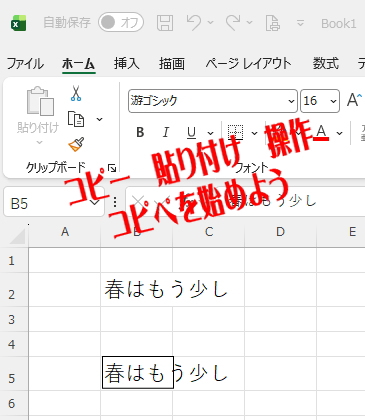
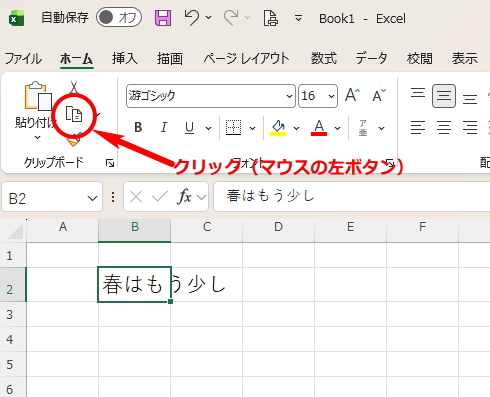
貼り付け操作002 第2回目ちょっとだけ、レベルアップ、先ずはスタートの確認、コピー操作まで、
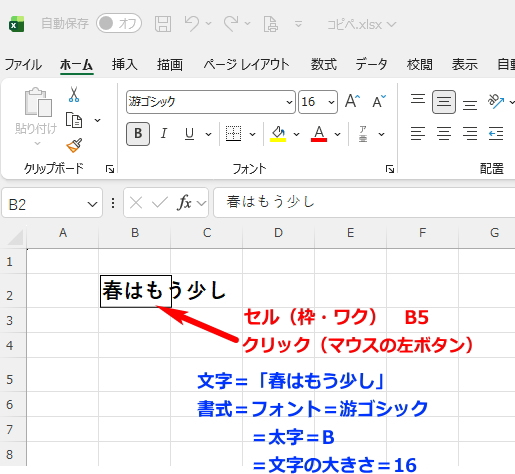
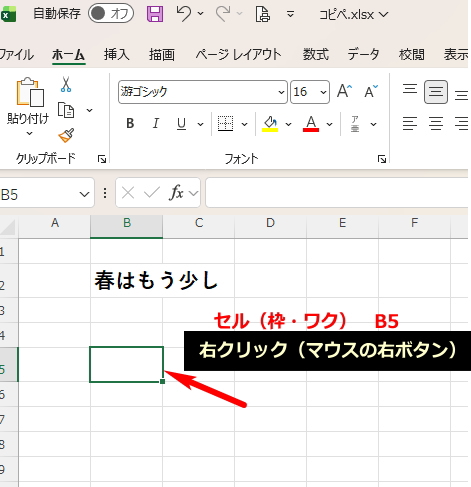
セル番号(枠)B5 に操作していきます、マウスボタンは、右側の「右クリック」ですよ、通常の左側「クリック」ではないです(左クリックというい方はパソコン初回の人ようでしたよね)
次のようなポップアップ・リストが表示すればOK,出なければ、右クリックを確かめてね
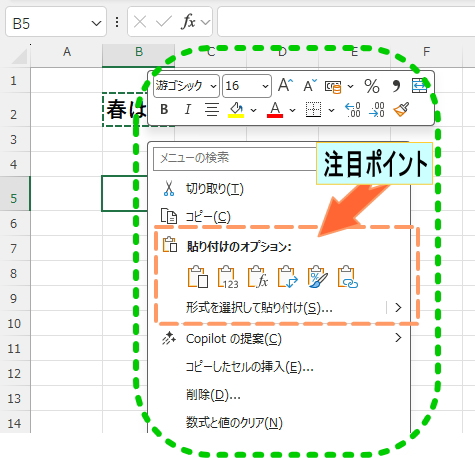
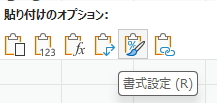
「注目ポイント」に「貼り付けのオプション」の中に。6個のアイコン(マーク画像)があります、あわててクリックしないで、マウスカーソル(矢印)をそのアイコンに重ねてください
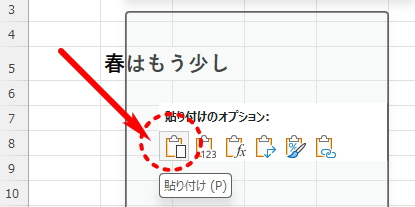
「貼り付け」という文字が出てきましたか?
では、隣のアイコンに重ねてみて、「値」の文字が出たらクリック(左ボタン・左側ですよ)します
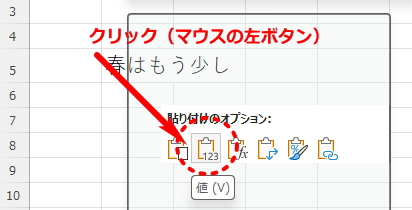
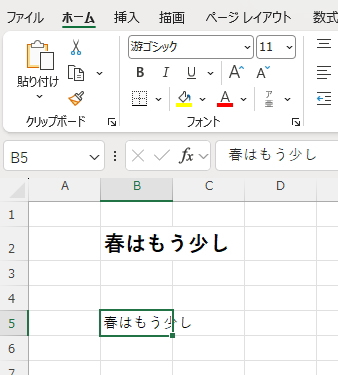
セル番号 B5 に小さな「春はもう少し」の文字は入りましたか?、そう、「値」というのはセルに入っていた中身=文字 文字の列(2個以上・複数) 通常は「文字列」と呼びます、セル番号B2に入っていた 「文字列」と「書式」の中の「文字列」だけを「貼り付けました」
今回の最初に行った、セル番号 B2 のコピー操作をして下さい、その後で、
セル番号 B5 に右クリックして、次の「書式設定」をクリックしてください。
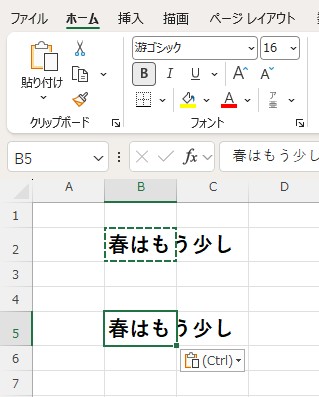
「春はもう少し」の文字列は、太く・大きくなりましたか、B2の「書式設定」項目が B5に「貼り付け」=追加・反映されました。
今回は、「値」と「書式設定」を分けて、コピー・貼り付けの方法を練習しました、大量の文字や数字の操作での練習は、色々試して下さい、また紹介もして行きます。
次回ご期待

コメント